☰ 목차
이용 가이드 › 상담
측정 — 인바디·체형·동적 측정
폰태블릿PC· 2026.11.06 고침
인바디 숫자, 체형 사진 3장, 동작 영상을 한 화면에서 모아요. 하루에 다 못 해도 괜찮아요. 다른 날 이어서 하면 같은 상담 측정으로 붙어요.
- 1
인바디
숫자를 바로 적거나 「결과지 찍기」로 사진을 올리면 AI가 칸을 채워요. 숫자가 맞는지 한 번 확인해 주세요. 칸에서 나오면 바로 저장돼요.
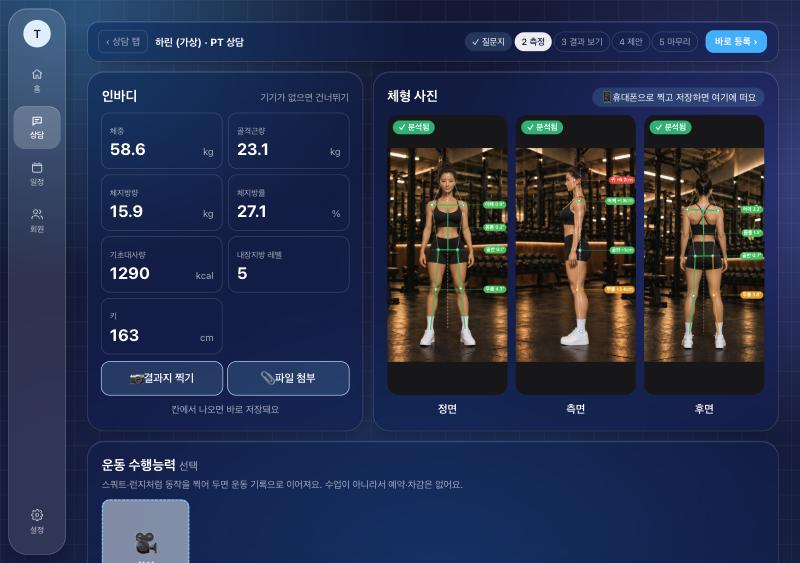
측정 화면 - 2
체형 사진 3장
화면의 QR을 내 휴대폰으로 찍으면 촬영 화면이 열려요. 정면·측면·후면을 찍어 저장하면 태블릿에 저절로 떠요.
💡 팁머리를 묶고, 몸 라인이 보이는 옷으로, 머리부터 발끝까지 나오게 찍어 주세요.
- 3
동적 측정
스쿼트·런지 같은 동작을 「바로 촬영」으로 찍거나, 일반 카메라로 찍은 영상을 「사진첩에서」 올려요. 영상 아래 「✎ 동작 이름 붙이기」로 이름과 메모를 남기면, 다음에 다시 쟀을 때 같은 동작끼리 전후 비교가 돼요.
- 4
언제든 이어 하기
측정을 다 못 하고 넘어갔다면 상담 화면 위 단계 막대의 「측정」, 결과 화면의 「측정 이어 하기」, 회원 상세 맨 위 줄, 상담 탭 「측정 남음」 중 아무 곳에서나 다시 들어와요. 이미 한 건 ✓ 날짜로 남아요.
자주 묻는 질문
인바디 기기가 없어요
건너뛰어도 돼요. 체형 사진과 동적 측정만으로도 결과 보기를 할 수 있어요.
숫자를 잘못 넣었어요
그 칸을 고치면 그날 기록이 고쳐져요. 다른 날 다시 쟀다면 「오늘 새로 재기」를 눌러요.
함께 보기: 결과 보기와 상담 결과 · 동적 측정 다시 재고 전후 비교